Kender du det, du har trukket data ud fra et fagsystem, eller har en række posteringstekster, men du har ikke behov for at se alle, blot de unikke tekster eller kontonumre? Det kan løses ved manuelt at gå listen igennem og slette gengangere. Men det er tungt og ineffektivt.
Excel har løsningen: Fjern dubletter.
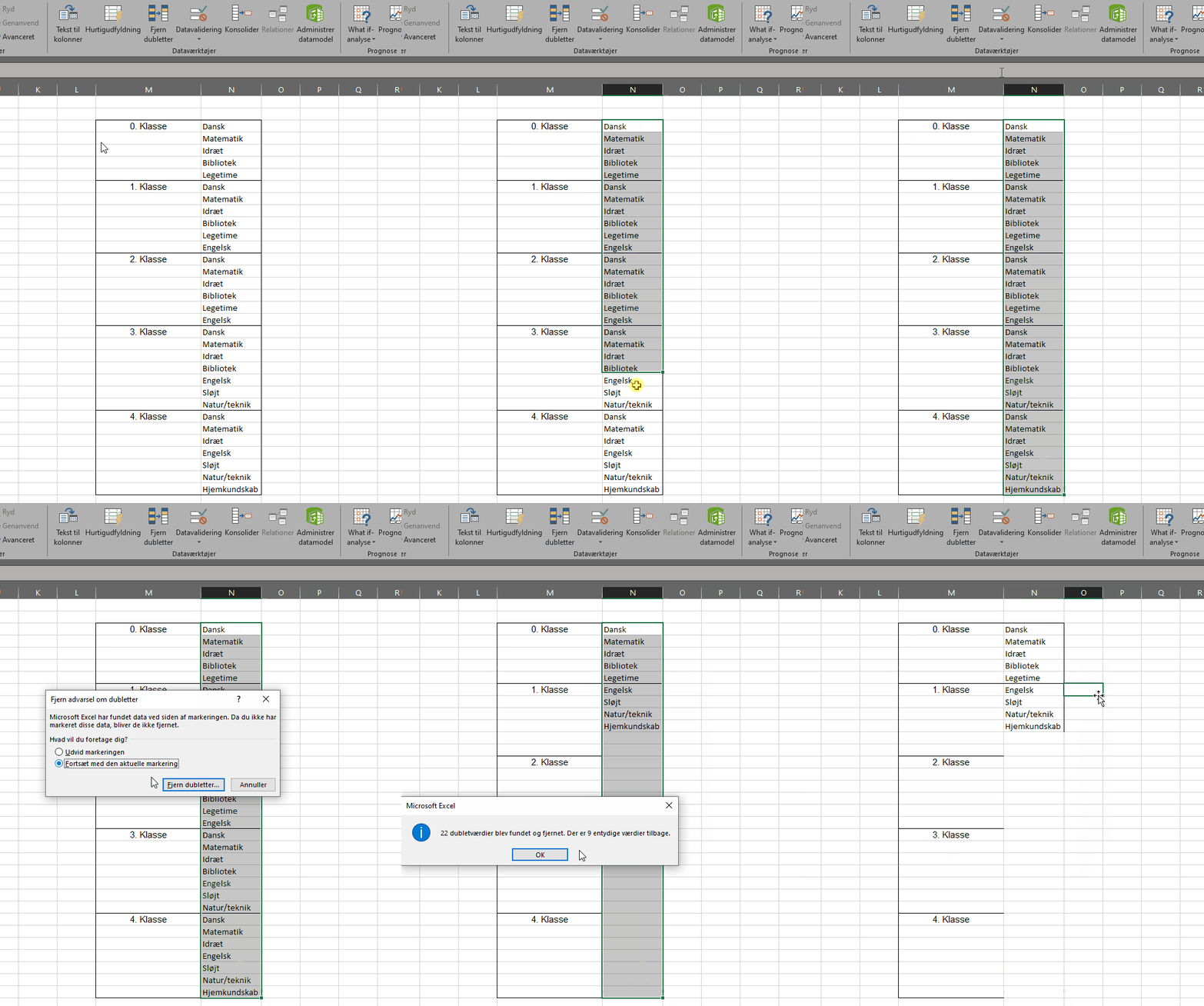
I værktøjslinjen, under data, findes en knap “Fjern Dubletter”. Ved at trykke på denne reduceres en markeret liste, til en liste udelukkende med unikke værdier.
Eksempel du har fået en liste over klasserne på en skole, ud for hver klasse står de fag som klassen har. Men du er kun interesseret i at se, hvilke fag der undervises i på skolen.
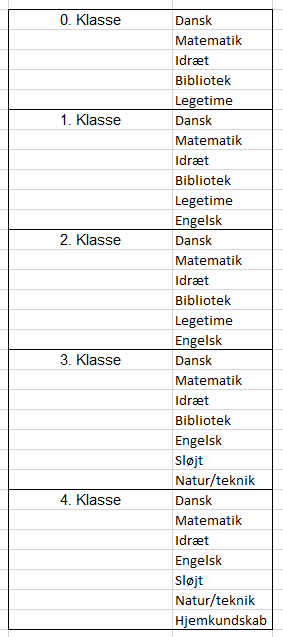
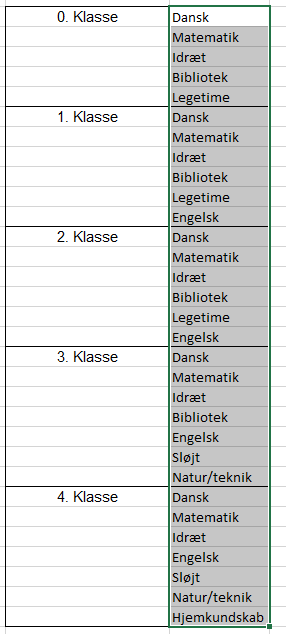
For at få listen med de fag der undervises i, markeres listen med fag.
Klik på knappen: “Fjern dubletter” 
I de tilfælde, hvor der er data i kolonnerne omkring din liste, vil du blive mødt af en dialogboks, hvor du får mulighed for at inkludere de omkringliggende data, eller blot fortsætte med den markerede liste.
Som standard står den til “Udvid markering” – dette kan være fornuftigt, hvis data er struktureret nok til det. Men i dette tilfælde skal vi ikke bruge klasserne til noget, så vi fortsætter med den aktuelle markering.
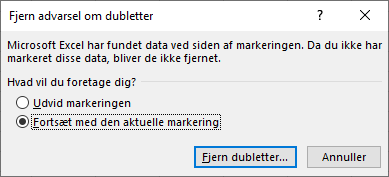
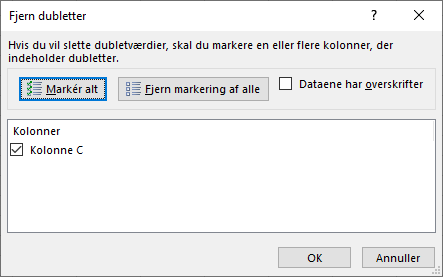
Klik nu på Fjern dubletter. Herefter mødes du af endnu en dialogboks. Fordi vi er fortsat med den aktuelle markering, fremgår der kun en kolonne. Hvis vi havde udvidet markering, ville kolonne B også være kommet med på listen. I tilfældet med flere valgte kolonner, vil du have mulighed for at vinge kolonner af, som ikke skal medtages. Du har også mulighed for at sætte flueben i, at data har en overskift. Dette gør, at øverste række i din data ikke medtages, og derved bevares din overskrift. Data i eksemplet har ikke en overskrift, så det undlades.
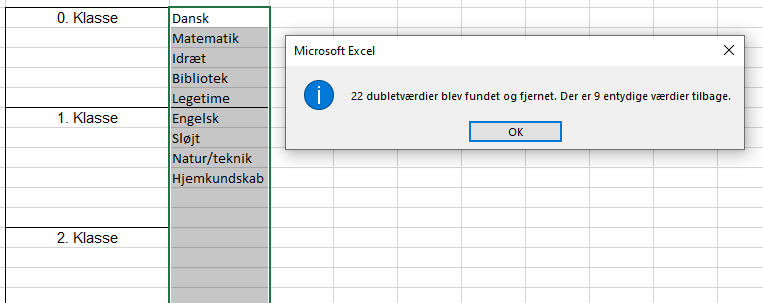
Klik på OK og listen vil nu blive reduceret til en liste med de unikke værdier. Excel vil fortælle dig, hvor mange cellers indhold, der er fjernet og hvor mange entydige værdier der er tilbage. Som det fremgår neden for, er der nu en liste med de forskellige fag, men kolonne med klasser er urørt.
Min anbefaling: Når du fjerner dubletter, vil jeg anbefale, at hvis du gerne vil gemme din oprindelige data, markere de data du gerne vil fjerne dubletter på, og kopiere et andet sted hen i regnearket. På den måde bibeholdes de oprindelige data, og du får en liste med unikke værdier du kan arbejde videre med.